Пошаговая инструкция
Данное руководство поможет вам установить демонстрационный образ Monq.
Инструкция актуальна для образа Monq 8.0.0
Перед установкой Monq обязательно ознакомьтесь с минимальными системными требованиями и архитектурой продукта.
Скачать демонстрационный образ Monq 8.0.0 можно по ссылке.
Установка делится на два основных этапа: подготовка инфраструктуры и установка ПО Monq.
Подготовка инфраструктуры
Импорт образа виртуальной машины
Установка демонстрационной версии Monq выполняется с помощью образа виртуальной машины.
Авторизационные данные администратора виртуальной машины – root/root.
Выполните импорт образа виртуальной машины в свою систему виртуализации.
Образ установщика подготовлен для импорта в VMware vSphere 6.5, VMware Workstation, VMWare Player, VMWare vSphere. Также образ успешно конвертируется для импорта и в другие системы виртуализации. Проверялась работа на Xen, Hyper-V, oVirt(kvm).
Справочную информацию по импорту в VMWare Workstation вы можете найти здесь
Справочную информацию по импорту в VMWare vSphere вы можете найти здесь
Подготовка сети
После импорта образа в среду виртуализации, добавьте на виртуальной машине сетевой интерфейс и включите VM.
Сконфигурируйте добавленный сетевой интерфейс.
⚠️ Не забудьте сконфигурировать настройки DNS сервера в файле
/etc/resolv.conf
Перезагрузите виртуальную машину и переходите к установке прикладного программного обеспечения
Установка прикладного программного обеспечения
Перед установкой Monq не забудьте выполнить Подготовку инфраструктуры
Установка Monq
Обязательным требованием перед запуском данного сценария является подготовка инфраструктуры.
После подготовки инфраструктуры и запуска виртуальной машины - рекомендуется выждать 5-10 минут для запуска предустановленных компонентов СПО.
-
Подключитесь к виртуальной машине по SSH
Логин и пароль
monq:monq -
После входа автоматически запустится меню установщика
-
Выберите пункт monq-install
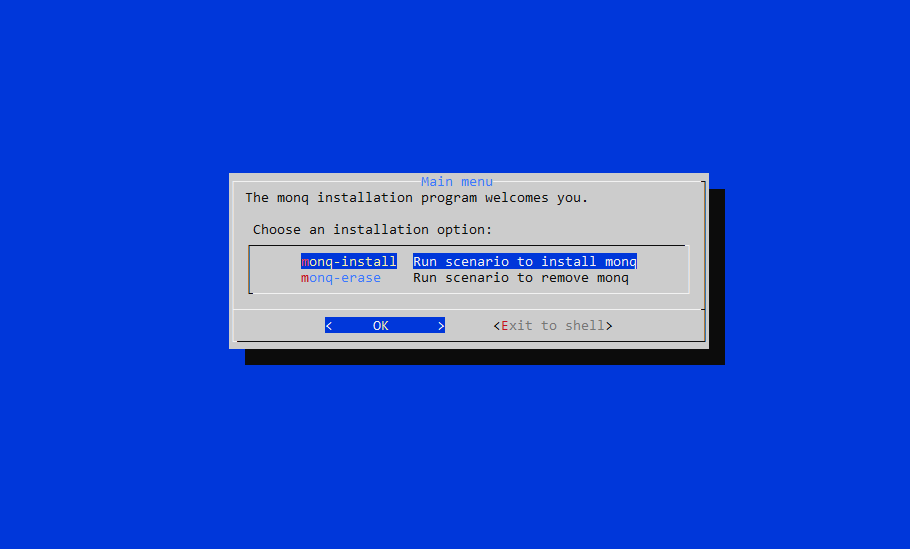
-
Задайте доменное имя устанавливаемой системы
ПредупреждениеОбратите внимание, что доменное имя
monq.localзарезервировано системой и его использование не допускается.
-
Выберите локализацию по умолчанию для устанавливаемой системы

-
Подтвердите правильность введенных данных и запустите установку

-
На последнем этапе установки отобразится информация для подключения к веб-интерфейсу monq
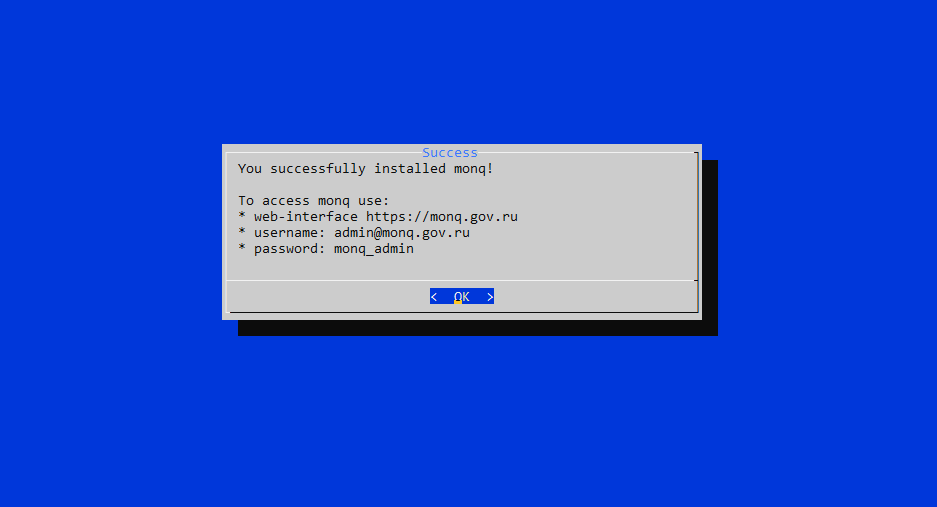
Авторизационные данные для доступа к веб-интерфейсу Monq после установки:
- логин -
admin@{global_domain} - пароль -
monq_admin
Секреты к инфраструктурным объектам Monq будут сохранены в секретах Kubernetes pl_auth и system_auth.
После успешной установки перейдите к руководству по управлению лицензионными ключами для активации Monq.
Удаление Monq
Если установка завершилась с ошибкой или допущена опечатка в доменном имени, рекомендуется очистить СПО от следов Monq – для этого выполните специальный сценарий:
-
Подключитесь к виртуальной машине по SSH
Логин и пароль
monq:monq -
После входа автоматически запустится меню установщика
-
Выберите пункт monq-erase и подтвердите намерение удалить Monq.
